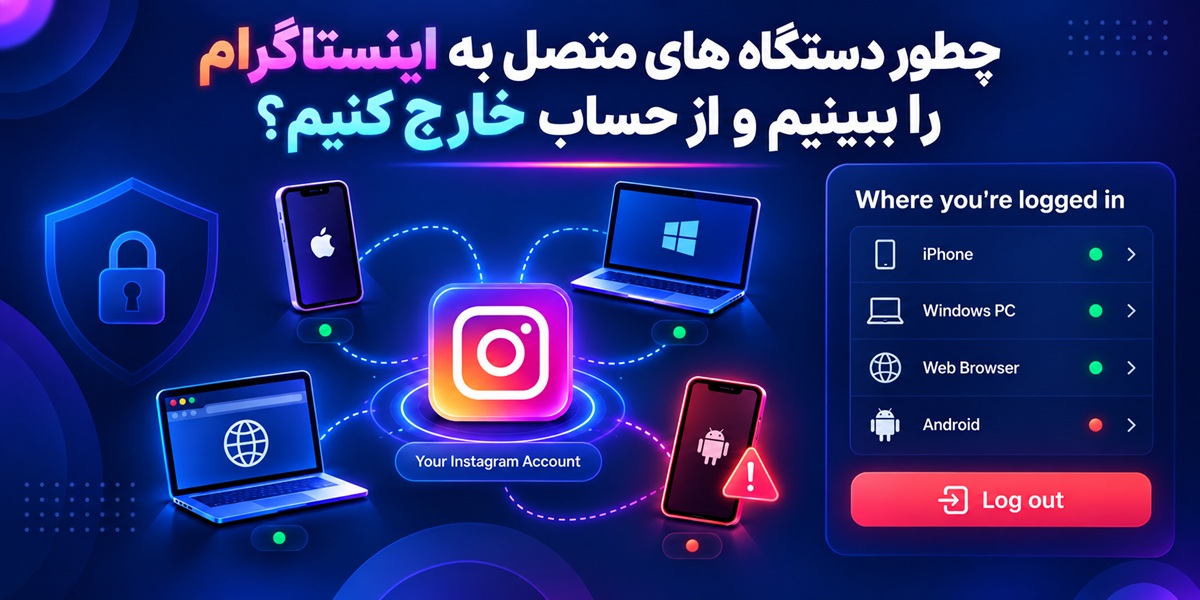
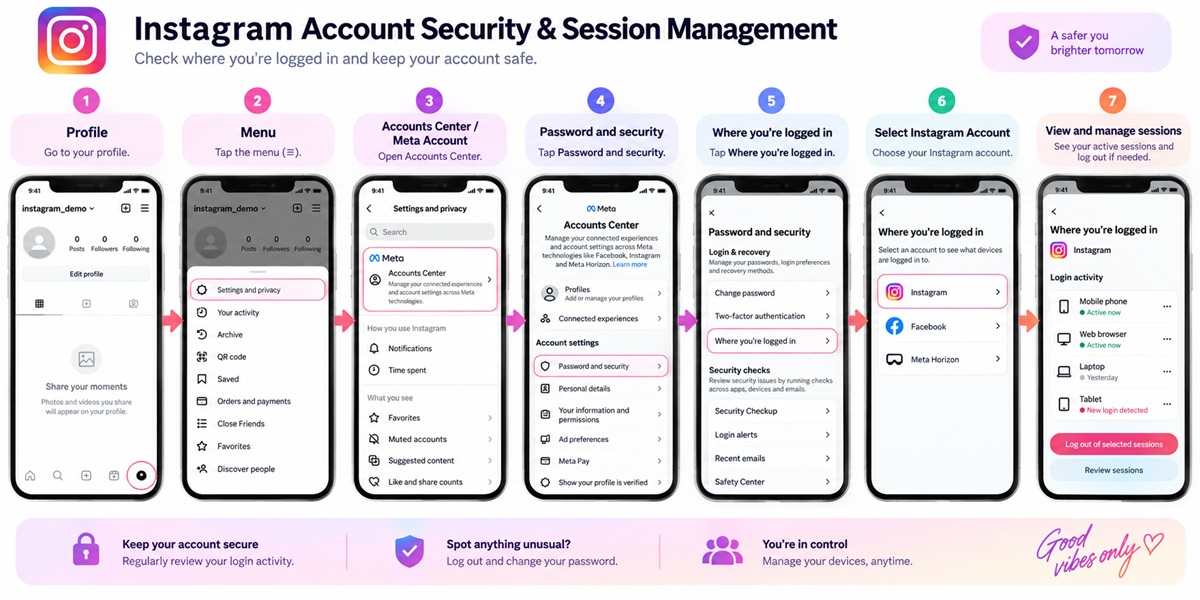
برای مشاهده دستگاه های متصل به اینستاگرام باید سراغ بخشی بروید که نشست های ورود حساب را نمایش می دهد. در بسیاری از حساب ها این مسیر از Profile، منوی سه خط، Accounts Center، بخش Password and security و سپس Where you’re logged in در دسترس است.
در سال ۲۰۲۶ Meta انتقال تدریجی Accounts Center به ساختار جدید Meta Account را آغاز کرده است؛ بنابراین ممکن است در حساب شما نام یا چیدمان بعضی گزینه ها کمی متفاوت باشد. مقصدی که باید پیدا کنید همان بخش مدیریت امنیت و نشست های ورود است.
اگر دستگاه یا مرورگری را در این فهرست نمی شناسید، می توانید نشست آن را از راه دور Log out کنید. با این حال، وقتی ورود واقعاً ناشناس است، خروج دستگاه فقط اولین اقدام است؛ چون اگر شخص دیگری هنوز رمز یا یکی از مسیرهای دسترسی شما را داشته باشد، ممکن است دوباره برای ورود تلاش کند.
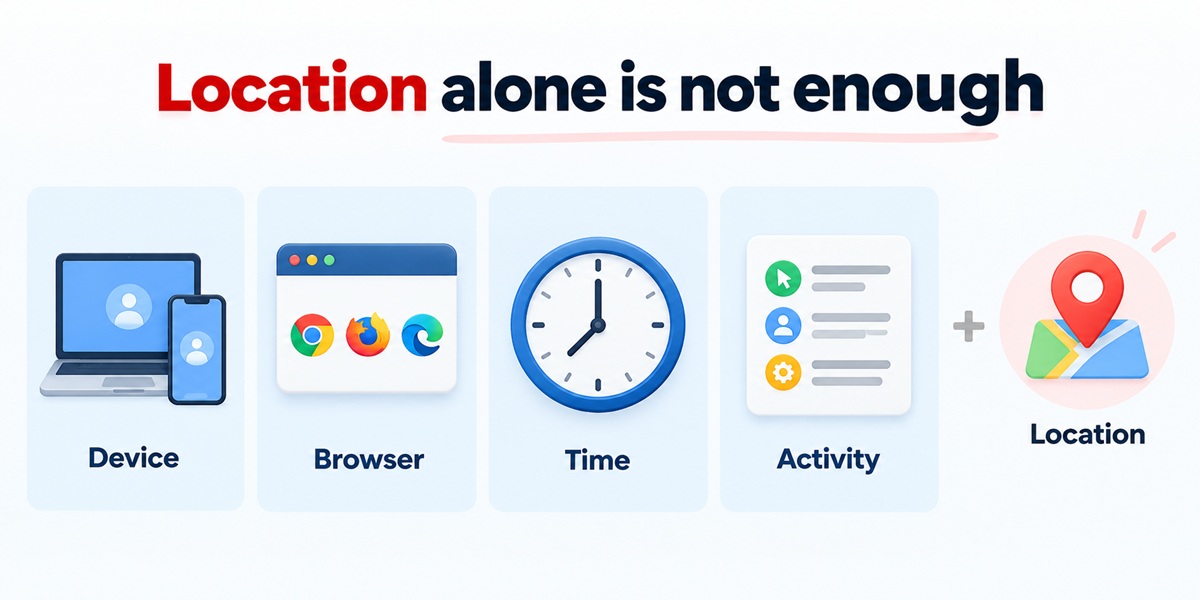
یک نکته مهم را هم از ابتدا در نظر بگیرید: شهری که کنار یک Session نمایش داده می شود، لزوماً موقعیت دقیق دستگاه نیست. VPN، اینترنت موبایل، شرکت ارائه دهنده اینترنت و مسیر شبکه می توانند باعث شوند Location متفاوتی ببینید. برای تشخیص ورود ناشناس، نوع دستگاه، مرورگر، زمان و فعالیت های داخل حساب اهمیت بیشتری دارند.
دستگاه متصل به اینستاگرام یعنی چه؟
وقتی در اپ Instagram یا نسخه وب وارد یک حساب می شوید، برای آن ورود یک Session یا نشست ایجاد می شود. تا زمانی که آن نشست معتبر باشد، ممکن است بدون وارد کردن دوباره Password بتوانید حساب را باز کنید.
به همین دلیل عبارت «دستگاه متصل» کمی ساده سازی شده است. فهرستی که در Where you’re logged in می بینید بیشتر فهرست ورودها و Sessionهای حساب است، نه لزوماً فهرستی یک به یک از دستگاه های فیزیکی.
مثلاً ممکن است روی یک لپ تاپ هم با Chrome و هم با Firefox وارد Instagram شده باشید و ورودهای جداگانه ای ببینید. یا یک گوشی بعد از تغییرات برنامه و Session اطلاعات متفاوتی در لیست نشان دهد.
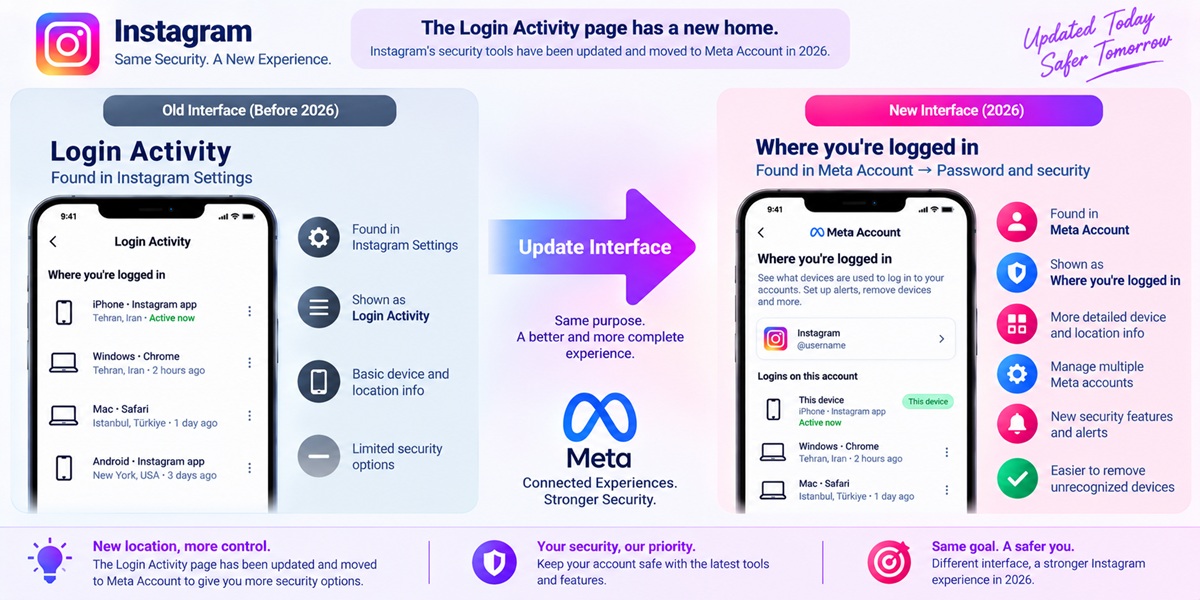
در آموزش های قدیمی تر Instagram ممکن است با عبارت Login Activity اینستاگرام و مسیر Settings > Security > Login Activity روبه رو شوید. مفهوم اصلی همان بررسی ورودهاست، اما در رابط های جدیدتر این کنترل ها به بخش مرکزی تنظیمات Meta منتقل شده اند.
بررسی این قسمت به خصوص در این شرایط مفید است:
- روی گوشی دوست، همکار یا یک دستگاه عمومی وارد پیج شده اید و Logout نکرده اید.
- ادمین قبلی یک پیج کاری ممکن است هنوز نشست فعال داشته باشد.
- Login Alert یا هشدار ورود ناشناس دریافت کرده اید.
- پیام هایی Read شده اند که خودتان آنها را باز نکرده اید.
- فعالیتی در پیج مشاهده می کنید که متعلق به شما نیست.
- گوشی یا لپ تاپ قدیمی خود را فروخته یا واگذار کرده اید.
- می خواهید دسترسی اعضای قبلی تیم به یک پیج تجاری را بررسی کنید.
آیا هر Session یک دستگاه جداگانه است؟
نه لزوماً. بهتر است Where you’re logged in را به عنوان فهرست «نشست ها و ورودها» بخوانید. App، Browser و ورودهای مختلف می توانند Sessionهای جداگانه ایجاد کنند.
بنابراین دیدن چند مورد مشابه همیشه به معنی این نیست که چند نفر مختلف وارد حساب شده اند.
قبل از بررسی دستگاه های واردشده به حساب چه چیزهایی را آماده کنیم؟
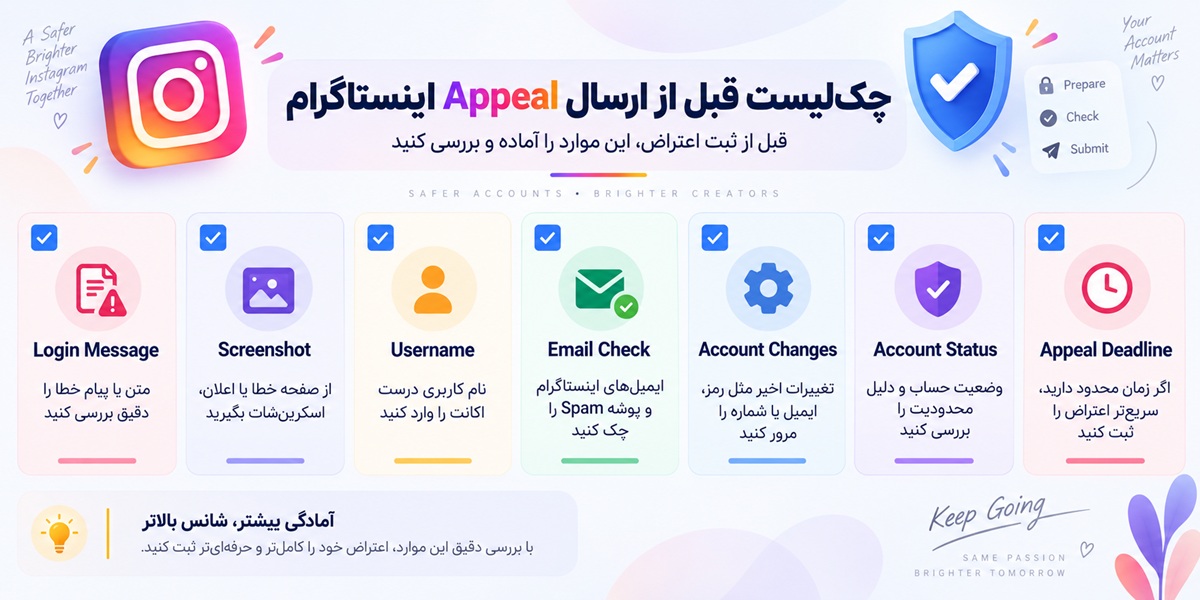
برای مدیریت نشست ها باید حداقل روی یک دستگاه به Account دسترسی داشته باشید. اگر از همه دستگاه ها خارج شده اید و دیگر امکان Login ندارید، مسئله از مدیریت Session خارج شده و ابتدا باید دسترسی به حساب بازیابی شود.
قبل از تغییر یا حذف نشست ها این موارد را بررسی کنید:
- مطمئن شوید داخل Account صحیح هستید؛ مخصوصاً اگر چند پیج مدیریت می کنید.
- در صورت امکان Instagram را به نسخه جدید موجود برای دستگاه خود به روزرسانی کنید.
- Password حساب را در اختیار داشته باشید.
- به Email یا Phone مربوط به حساب دسترسی داشته باشید.
- اگر 2FA فعال است، روش تایید آن در دسترس شما باشد.
برای پیج های کاری قبل از Log out کردن نشست ها مشخص کنید کدام Session متعلق به مدیر، ادمین مجاز یا یک سیستم مورد اعتماد مجموعه است. خروج اشتباهی از یک دستگاه مجاز امنیت حساب را خراب نمی کند، اما ممکن است دسترسی کاری یکی از اعضای تیم را قطع کند.
آموزش مشاهده دستگاه های متصل به اینستاگرام در گوشی
در بسیاری از حساب ها مسیر فعلی به شکل زیر است:
Profile → Menu → Accounts Center / Meta Account → Password and security → Where you’re logged in
اگر رابط شما کمی متفاوت است، دنبال گزینه های Password and security و Where you’re logged in بگردید.
- Instagram را باز کنید. روی تصویر Profile پایین صفحه بزنید.
- Username را کنترل کنید. مطمئن شوید روی پیجی هستید که قصد بررسی دستگاه های آن را دارید.
- منوی سه خط را باز کنید. بسته به نسخه، ممکن است Accounts Center یا ساختار جدید Meta Account را ببینید.
- وارد Password and security شوید.
- Where you’re logged in را انتخاب کنید.
- اکانت Instagram موردنظر را باز کنید. اگر چند Profile متصل دارید، در این مرحله حساب صحیح را انتخاب کنید.
- فهرست Sessionها را بررسی کنید. نوع دستگاه، Browser، زمان و Location تقریبی هر ورود را ببینید.
نشست فعلی ممکن است با عبارتی مانند This device مشخص شود. اگر همه ورودهای نمایش داده شده با استفاده واقعی شما هماهنگ هستند، نیازی نیست صرفاً به دلیل متفاوت بودن شهر، همه آنها را حذف کنید.
از کجا بفهمیم یک دستگاه یا نشست واقعاً ناشناس است؟
هیچ نشانه ای را به تنهایی ملاک قرار ندهید. یک Location عجیب همیشه به معنی نفوذ نیست؛ همان طور که یک نام دستگاه آشنا هم به تنهایی تضمین نمی کند همه چیز امن است.
| چیزی که مشاهده می کنید | برداشت مناسب |
|---|---|
| همان مدل گوشی شما با شهری نزدیک یا متفاوت | می تواند طبیعی باشد؛ Location شبکه همیشه دقیق نیست. |
| موقعیت متفاوت هنگام استفاده از VPN | به تنهایی نشانه هک نیست. |
| مرورگر یا سیستم عاملی که هرگز استفاده نکرده اید | نیاز به بررسی جدی دارد. |
| ورود در زمانی که مطمئن هستید از حساب استفاده نمی کرده اید | در کنار دستگاه ناشناس مشکوک تر می شود. |
| Session ناشناس همراه با تغییر Email، Phone یا Password | احتمال دسترسی غیرمجاز جدی است. |
| گوشی یا لپ تاپ قدیمی خودتان | اگر دیگر از آن استفاده نمی کنید، بهتر است Logout شود. |
| دستگاه متعلق به ادمین سابق پیج | در صورت پایان همکاری بهتر است دسترسی آن بسته شود. |
مثلاً اگر در تهران هستید و Location یک Session شهر دیگری را نشان می دهد، اما مدل گوشی، زمان ورود و فعالیت ها دقیقاً با استفاده خودتان هماهنگ هستند، فقط براساس نام شهر نمی توان گفت حساب هک شده است.
در مقابل، اگر یک Windows/Chrome می بینید در حالی که هیچ وقت با کامپیوتر وارد آن Account نشده اید و همان زمان Login Alert هم دریافت کرده اید، وضعیت باید جدی تر بررسی شود.
آیا Location محل دقیق شخص واردشده را نشان می دهد؟
خیر. Where you’re logged in ابزار ردیابی GPS فرد نیست. موقعیت می تواند از IP و زیرساخت شبکه تخمین زده شود و در نتیجه با محل فیزیکی واقعی تفاوت داشته باشد.
از نگاه کارشناس فراسوشال، برای تشخیص یک ورود مشکوک بهتر است این چهار مورد را کنار هم قرار دهید: Device + Browser + Time + Account Activity. نام شهر به تنهایی معیار قابل اتکایی نیست.
چطور یک دستگاه ناشناس را از اینستاگرام خارج کنیم؟
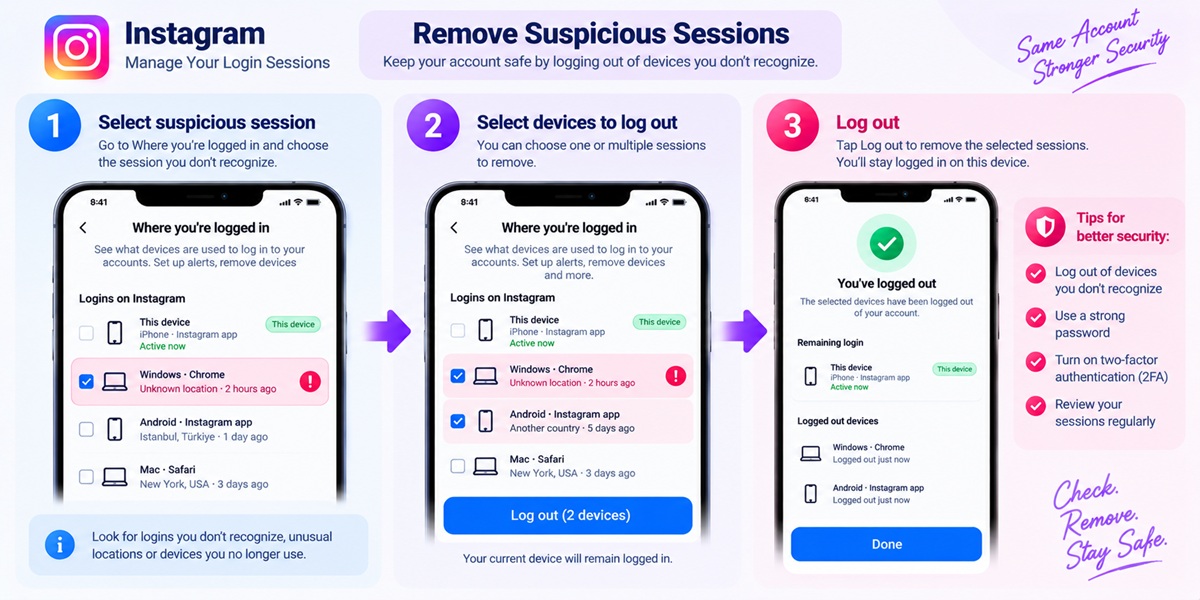
اگر بعد از بررسی مطمئن شدید یک Session متعلق به شما یا فرد مجاز نیست، می توانید همان دسترسی را از بخش Where you’re logged in ببندید.
- Where you’re logged in را باز کنید.
- Instagram Account موردنظر را انتخاب کنید.
- Session یا دستگاه ناشناس را پیدا کنید.
- روی آن بزنید.
- گزینه Log out را انتخاب کنید.
- اگر امکان انتخاب چند Session وجود دارد، فقط مواردی را انتخاب کنید که متعلق به شما یا افراد مجاز نیستند.
- خروج را Confirm کنید.
- فهرست را دوباره باز کنید و مطمئن شوید Session موردنظر حذف شده است.
خروج از دستگاه های اینستاگرام باعث حذف Account، پست ها، فالوورها یا اطلاعات پیج نمی شود. فقط آن Session دیگر مجوز دسترسی فعال به حساب ندارد.
اگر چند دستگاه ناشناس وجود دارد چه کنیم؟
همه Sessionهایی را که متعلق به شما یا افراد مجاز نیستند بررسی و خارج کنید. اگر چند ورود ناشناس واقعی مشاهده شده، فقط حذف یکی از آنها کافی نیست.
اگر بعد از Logout دوباره Session ناشناس ظاهر شد، احتمال دارد شخص دیگری هنوز Password یا یکی از راه های ورود به حساب را در اختیار داشته باشد. در این حالت مدیریت نشست به تنهایی کافی نیست و باید امنیت Account را هم بررسی کنید.
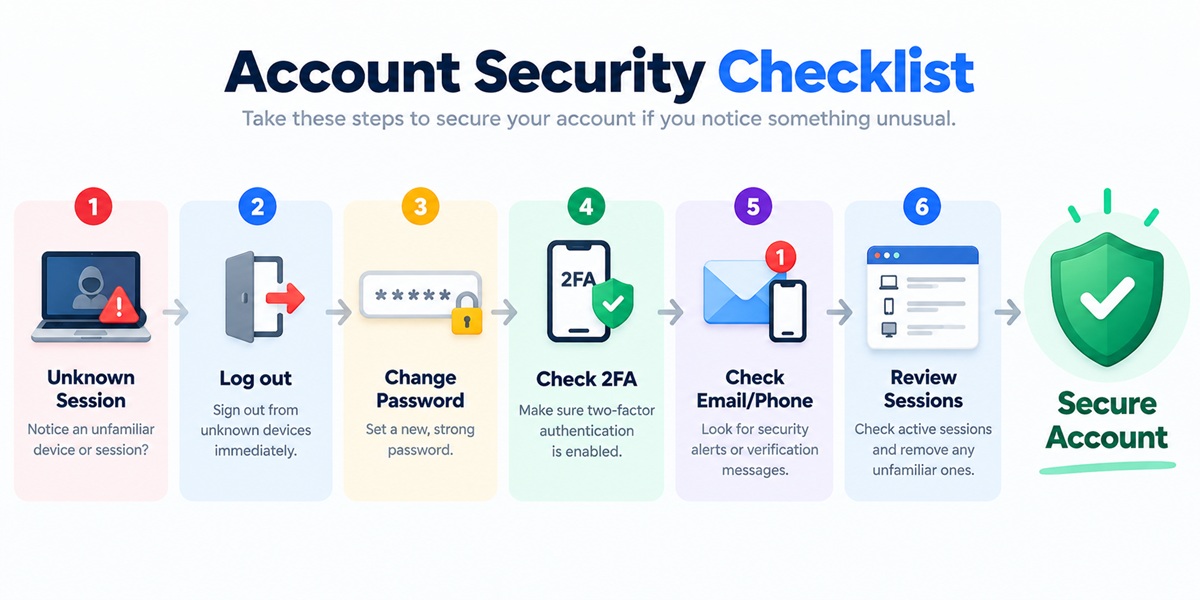
بعد از دیدن ورود ناشناس فقط Log out نکنید
اگر یک نشست فعال اینستاگرام واقعاً متعلق به شما نیست، فرض منطقی این است که بخشی از اطلاعات ورود ممکن است در اختیار شخص دیگری قرار گرفته باشد.
ترتیب پیشنهادی فراسوشال:
- Session ناشناس را Logout کنید.
- Password حساب را تغییر دهید. از رمزی استفاده کنید که در سرویس دیگری استفاده نمی کنید.
- 2FA را فعال یا بازبینی کنید. در این مقاله وارد آموزش کامل تایید دومرحله ای نمی شویم؛ فقط مطمئن شوید روش فعلی تحت کنترل شماست.
- Email و Phone حساب را بررسی کنید. اطلاعات ناشناس نباید جایگزین اطلاعات شما شده باشند.
- Sessionها را دوباره بررسی کنید. بعد از تغییرات امنیتی Where you’re logged in را مجدداً باز کنید.
- ایمیل متصل به Account را هم امن کنید. اگر شخص دیگری به Email دسترسی داشته باشد، تغییر Password Instagram به تنهایی کافی نیست.
اگر Email، Phone یا Password بدون اجازه شما تغییر کرده یا بعد از Logout و تغییر Password همچنان دسترسی ناشناس تکرار می شود، موضوع دیگر فقط «دستگاه های متصل» نیست و باید مسیر تخصصی بازیابی حساب هک شده را دنبال کنید.
تفاوت خروج دستگاه با دستگاه Authenticator چیست؟
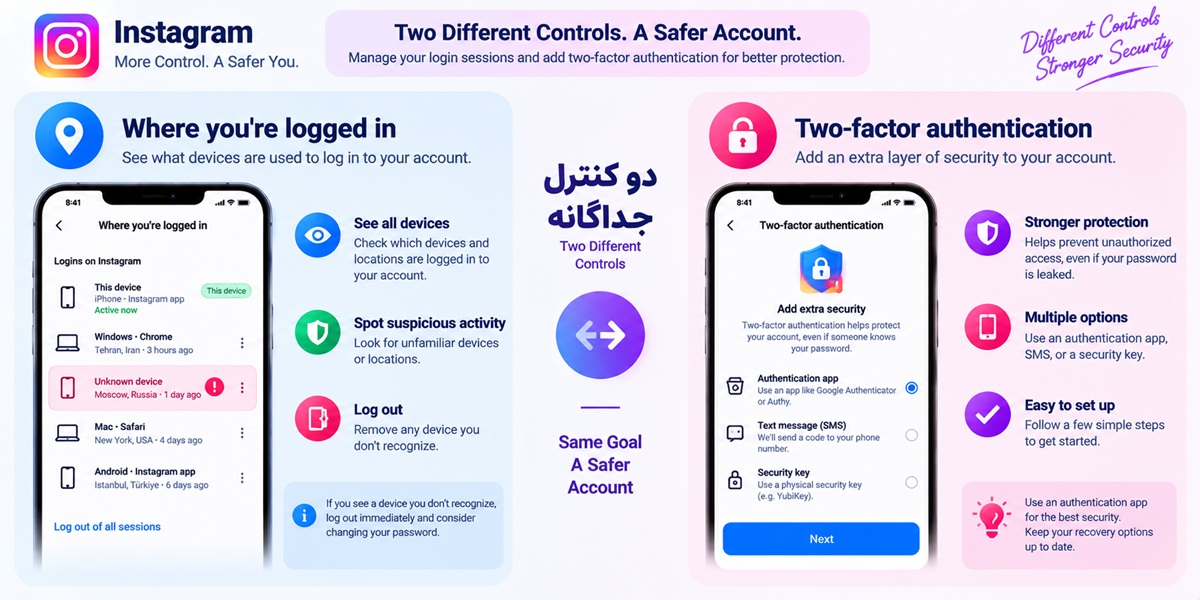
این دو تنظیم را یکی ندانید. Where you’re logged in مربوط به Sessionهای ورود Instagram است. Authenticator مربوط به روشی است که برای تایید دومرحله ای استفاده می کنید.
Logout کردن یک Session الزاماً Authenticator ثبت شده برای Account را حذف نمی کند. برعکس، تغییر یا حذف Authenticator هم به معنی Logout شدن خودکار همه Sessionهای Instagram نیست.
این موضوع مخصوصاً زمانی مهم است که گوشی قدیمی خود را فروخته یا واگذار کرده اید. اگر هم Instagram و هم Authenticator روی همان گوشی بوده اند، هر دو بخش باید جداگانه بررسی شوند.
مشاهده دستگاه های متصل به اینستاگرام در Android
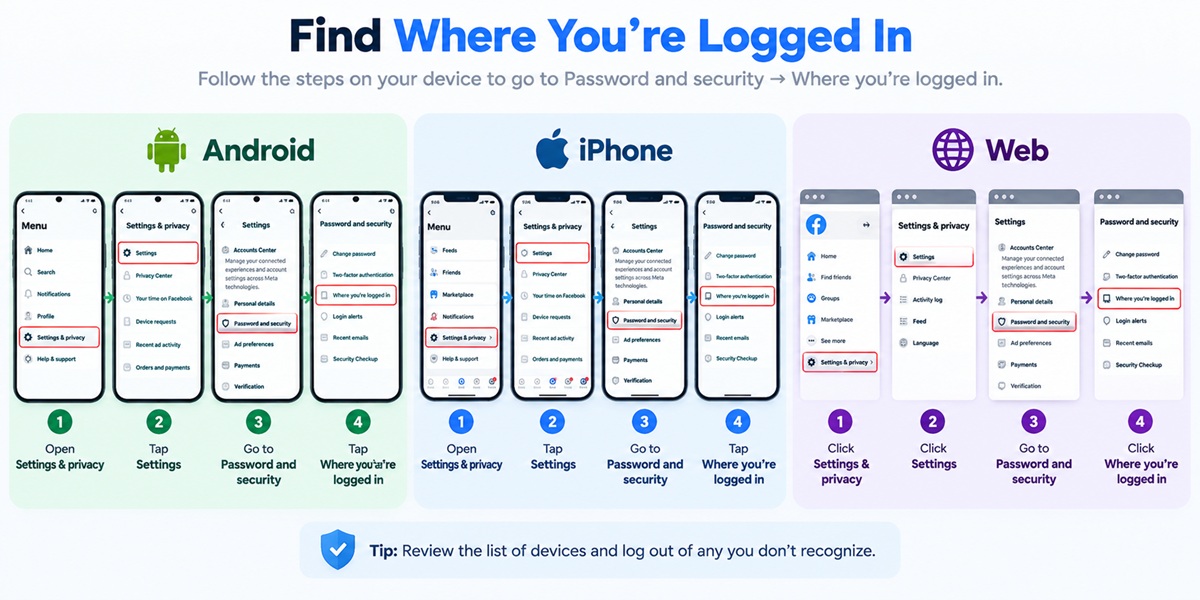
در Android معمولاً مسیر کلی همان بخش امنیت حساب است:
Profile → Menu → Accounts Center / Meta Account → Password and security → Where you’re logged in
اگر این گزینه را نمی بینید:
- Instagram را Update کنید.
- App را کامل ببندید و دوباره اجرا کنید.
- مسیر Password and security را دوباره بررسی کنید.
- نسخه وب Instagram را امتحان کنید.
برای پیدا کردن یک منوی جابه جاشده سراغ Clear data نروید، مخصوصاً اگر تنها Session فعال حساب روی همان گوشی است.
مشاهده دستگاه های متصل به اینستاگرام در iPhone
در iPhone نیز منطق مدیریت Session تفاوت اساسی ندارد. وارد بخش مرکزی تنظیمات حساب شوید و Where you’re logged in را از Password and security پیدا کنید.
اگر گزینه نمایش داده نمی شود، ابتدا Instagram را Update کنید و برنامه را یک بار کامل ببندید و باز کنید. تست نسخه وب معمولاً قبل از حذف App انتخاب کم ریسک تری است.
حذف Instagram فقط برای پیدا کردن Login Activity توصیه نمی شود؛ مخصوصاً وقتی Password یا روش ورود مجدد را به طور کامل در اختیار ندارید.
مشاهده Login Activity اینستاگرام در کامپیوتر
برای بررسی نشست ها الزاماً به گوشی نیاز ندارید. در نسخه وب نیز می توانید بخش امنیت Account را باز کنید.
- وارد instagram.com شوید.
- Account موردنظر را باز کنید.
- More یا Settings را انتخاب کنید.
- Accounts Center یا Meta Account را باز کنید.
- به Password and security بروید.
- Where you’re logged in را انتخاب کنید.
- Instagram Account موردنظر را باز کنید.
- Sessionها را بررسی و در صورت نیاز Logout کنید.
اگر همان Session ناشناس هم در موبایل و هم در نسخه وب نمایش داده می شود، مشکل به Cache برنامه محدود نیست و باید آن دسترسی را جدی تر بررسی کنید.
اگر Where you’re logged in یا Login Activity را نمی بینید چه کنیم؟
یکی از دلایل اصلی سردرگمی کاربران، تفاوت آموزش های قدیمی و جدید Instagram است. در آموزش های قدیمی ممکن است Security > Login Activity ببینید، در حالی که در نسخه های جدید مدیریت امنیت به بخش مرکزی Meta منتقل شده است.
در سال ۲۰۲۶ نیز Accounts Center به صورت تدریجی به Meta Account منتقل می شود؛ بنابراین نام بخش اصلی می تواند برای همه کاربران یکسان نباشد.
| وضعیت | اقدام مناسب |
|---|---|
| Login Activity داخل Security نیست | Password and security و Where you’re logged in را در Accounts Center یا Meta Account بررسی کنید. |
| Accounts Center دیده نمی شود | احتمال انتقال رابط به Meta Account را بررسی کنید و Instagram را Update کنید. |
| چند Account نمایش داده می شود | Instagram Profile صحیح را قبل از مشاهده Sessionها انتخاب کنید. |
| صفحه باز نمی شود | App را ببندید و دوباره باز کنید یا نسخه وب را امتحان کنید. |
| Location عجیب است اما دستگاه آشناست | VPN، اینترنت موبایل و سایر نشانه های Session را بررسی کنید. |
| Session ناشناس بعد از Logout برمی گردد | Password و امنیت حساب را بررسی کنید و در صورت وجود نشانه های نفوذ سراغ مسیر Hacked Account بروید. |
نام مقصد امنیتی از جای دقیق دکمه در یک Screenshot قدیمی مهم تر است. دنبال Where you’re logged in یا کنترل مشابه مدیریت Sessionها باشید.
اشتباهات رایج هنگام مدیریت دستگاه های متصل
- تصور اینکه هر Location متفاوت به معنی هک شدن حساب است.
- Logout کردن یک Session ناشناس و بی توجهی به Password.
- حذف همه دستگاه ها بدون تشخیص Sessionهای مجاز پیج کاری.
- نادیده گرفتن امنیت Email متصل به Instagram.
- فرستادن Screenshot نشست ها، Password یا Login Code برای افراد ناشناس.
- استفاده از سایت هایی که وعده می دهند هویت واقعی فرد پشت یک Session را نشان دهند.
- Clear data یا حذف App در حالی که روش Login مجدد را در اختیار ندارید.
- یکی دانستن Authenticator با Session فعال Instagram.
Where you’re logged in معمولاً اطلاعاتی مثل نوع Session، دستگاه یا Location تقریبی را برای مدیریت امنیت نشان می دهد؛ این بخش ابزار شناسایی نام و هویت واقعی فرد پشت یک IP نیست.
اگر سایتی ادعا می کند با وارد کردن Username یا Password می تواند «نام شخصی که وارد پیج شده» را پیدا کند، اطلاعات حساب خود را در اختیار آن قرار ندهید.
سوالات متداول درباره دستگاه های متصل به اینستاگرام
چطور بفهمیم چه کسی وارد اینستاگرام ما شده است؟
Where you’re logged in می تواند نوع دستگاه، Browser، زمان یا Location تقریبی Session را نشان دهد، اما معمولاً هویت واقعی فرد را مشخص نمی کند. برای تشخیص ورود ناشناس، زمان، نوع دستگاه و فعالیت های Account را با استفاده خودتان مقایسه کنید.
چرا در Login Activity شهر دیگری نمایش داده می شود؟
Location این بخش موقعیت GPS دقیق نیست. VPN، Mobile Data، اپراتور و مسیریابی شبکه می توانند باعث نمایش شهری متفاوت شوند. اگر Device و زمان ورود متعلق به خودتان است، Location به تنهایی دلیل نفوذ محسوب نمی شود.
اگر دستگاه ناشناس را Log out کنم دوباره می تواند وارد شود؟
اگر شخص دیگری همچنان Password یا یکی از مسیرهای ورود را در اختیار داشته باشد، امکان تلاش برای Login مجدد وجود دارد. بعد از یک ورود واقعاً ناشناس، Password و امنیت Account را هم بررسی کنید.
آیا می توان چند دستگاه را هم زمان از Instagram خارج کرد؟
بسته به رابط فعلی Account ممکن است امکان انتخاب چند Session برای Log out وجود داشته باشد. اگر چنین گزینه ای می بینید، Sessionهای ناشناس یا قدیمی را انتخاب کنید و موارد مجاز را حذف نکنید.
آیا تغییر Password همه دستگاه ها را خارج می کند؟
برای مدیریت امنیت فقط به تغییر Password تکیه نکنید. بعد از تغییر رمز، Where you’re logged in را دوباره بررسی کنید و Sessionهایی را که نمی شناسید مستقیماً Logout کنید.
آیا Log out کردن دستگاه باعث حذف پیج یا پست ها می شود؟
خیر. Logout کردن یک Session فقط دسترسی همان نشست را می بندد و Profile، پست ها، فالوورها و سایر اطلاعات Account حذف نمی شوند.
آیا می توان Location دقیق شخص واردشده را دید؟
خیر. Location نمایش داده شده معمولاً یک تخمین شبکه ای است و نباید آن را موقعیت دقیق GPS فرد بدانید.
اگر گوشی قدیمی خودم را فروخته باشم چه کنم؟
Where you’re logged in را باز کنید و Sessionهای متعلق به دستگاه قدیمی را Logout کنید. اگر روی همان گوشی Authenticator هم داشته اید، تنظیمات 2FA را نیز جداگانه بررسی کنید.
اگر دیگر به حساب دسترسی ندارم چطور دستگاه ناشناس را خارج کنم؟
اگر هیچ Session فعالی در اختیار ندارید، امکان مدیریت عادی دستگاه ها از داخل تنظیمات Account وجود ندارد. در این وضعیت ابتدا باید دسترسی به حساب را از مسیر رسمی بازیابی کنید. آموزش کامل Recovery باید جدا از این مقاله دنبال شود.
نتیجه گیری
برای دیدن دستگاه های متصل به اینستاگرام وارد بخش امنیت Account شوید و Where you’re logged in را باز کنید. نوع دستگاه، Browser، زمان و Location تقریبی هر Session را بررسی کنید و هیچ وقت فقط براساس نام شهر تصمیم نگیرید.
اگر یک Session متعلق به گوشی، لپ تاپ، Browser یا ادمین سابق پیج است و دیگر نباید دسترسی داشته باشد، آن را Log out کنید. این کار Account و محتوای آن را حذف نمی کند؛ فقط دسترسی همان نشست پایان می یابد.
اگر ورود واقعاً ناشناس بود، کار را به خروج از دستگاه های اینستاگرام محدود نکنید. Password و اطلاعات اصلی حساب را بررسی کنید و سپس Where you’re logged in را دوباره ببینید. اگر نشانه هایی مثل تغییر بدون اجازه Email، Phone یا Password وجود دارد، مسئله از مدیریت Session عبور کرده و باید مسیر بازیابی حساب هک شده را دنبال کنید.
به این ترتیب این صفحه روی هدف اصلی خودش باقی می ماند: مشاهده Login Activity اینستاگرام، تشخیص Session ناشناس و بستن دسترسی دستگاه هایی که نباید به Account متصل باشند.